nếu bạn đã từng sử dụng máy tính hoặc laptop thì ít nhiều đã từng bị lỗi máy tính. Khi đó bạn nhờ gọi người đến sửa và để ý thấy khi người đó cắm một chiếc USB vào máy tính một lúc sau các lỗi đã được giải quyết. Vậy chiếc USB đó được gọi là USB boot cứu hộ. trong bài này chúng ta sẽ cùng tìm hiểu USB cứu hộ là gì và làm sao để tạo USB boot cứu hộ?
Usb cứu hộ là gì
Hầu hết các thao tác trên máy tính đều được xử lý trên hệ điều hành Windows. Tuy nhiên khi hệ điều hành xảy ra sự cố không thể truy cập trong hệ thống để sửa các lỗi được. lúc này cần một công cụ trung gian tạo dựng môi trường giống Windows để thực hiện các thao tác chỉnh sửa cài đặt.
Hiện nay trên thị trường có rất nhiều công cụ tạo USB boot như Anhdv, NHV, DLC… trong bài viết này chúng tôi sẽ đề cập đến Anhdvboot.
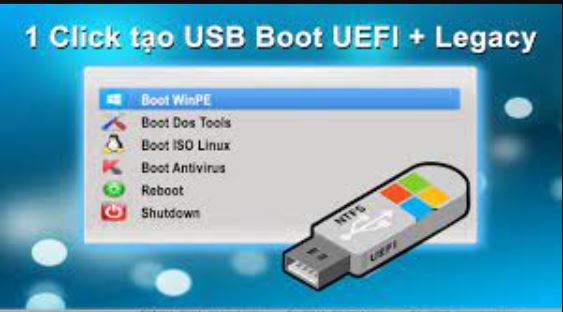
Tại sao cần tạo Usb boot cứu hộ
Như đã nói ở trên khi điều hành Windows bị lỗi không thể truy cập trực tiếp vào máy tính được. Ta cần Usb giúp cứu hộ để khởi tạo một môi trường có thể xử lý các lỗi để mở máy tính lại bình thường.
các lỗi thường gặp như:
– lỗi hệ điều hành Windows màn hình xanh.
– quên mật khẩu đăng nhập cần phá pass.
– mất phân vùng ổ cứng.
– mất dữ liệu
– không nhận dạng được ổ cứng khi khởi động.
-……
–
với anhdv boot bạn có thể bao quát được toàn bộ dữ liệu và nhiều chức năng khác các như trên Windows mà không phải phần mềm boot nào cũng làm được.
Cách tạo Usb cứu hộ
cách cài đặt khá đơn giản bạn chỉ cần chú ý đọc chỉ dẫn làm từng bước sẽ thành công 100%. lưu ý chuẩn bị 1 usb dung lượng > 4gb là tốt nhất cho cài đặt.
bước 1 : bạn tải file cài đặt về tại đây!
- tiến hành giải nén gói cài đặt ra
- cắm usb vào máy tính
bước 2 : tiến hành cài đặt
bạn mở file lên và chọn chuột phải như hình
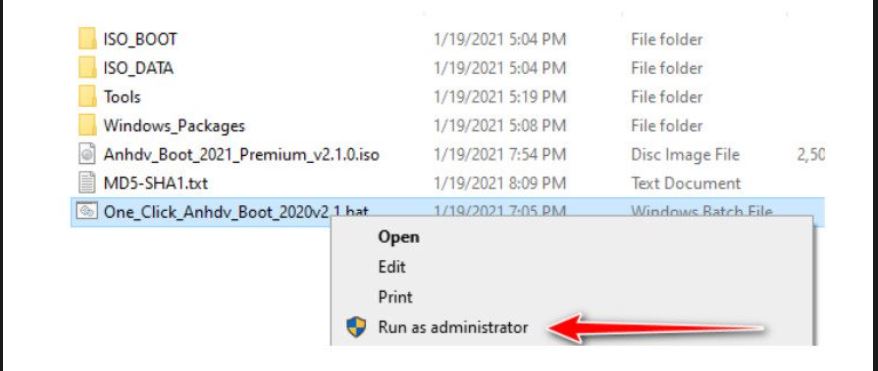
– một bảng chỉ dẫn sẽ hiện ra bạn chỉ cần ấn vào các số và enter để cài tiếp.
-nói chung mọi thứ đã được tối giản để bạn có thể tự hoàn thành 1 mình các bước cài.
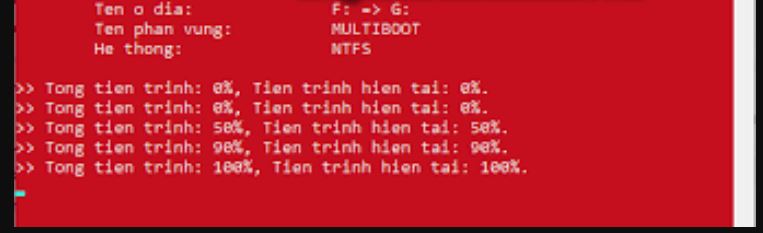
– khi máy báo hoàn tất bạn chọn ấn phím bất kì để thoát .
bước 3 : khởi động lại máy tính boot vô usb để kiểm tra.
tuỳ vào dòng máy để bạn ấn nhấp liên tục phím boot tắt : ví dụ dell phím f12, hp -f9…
ta có màn hình như sau:
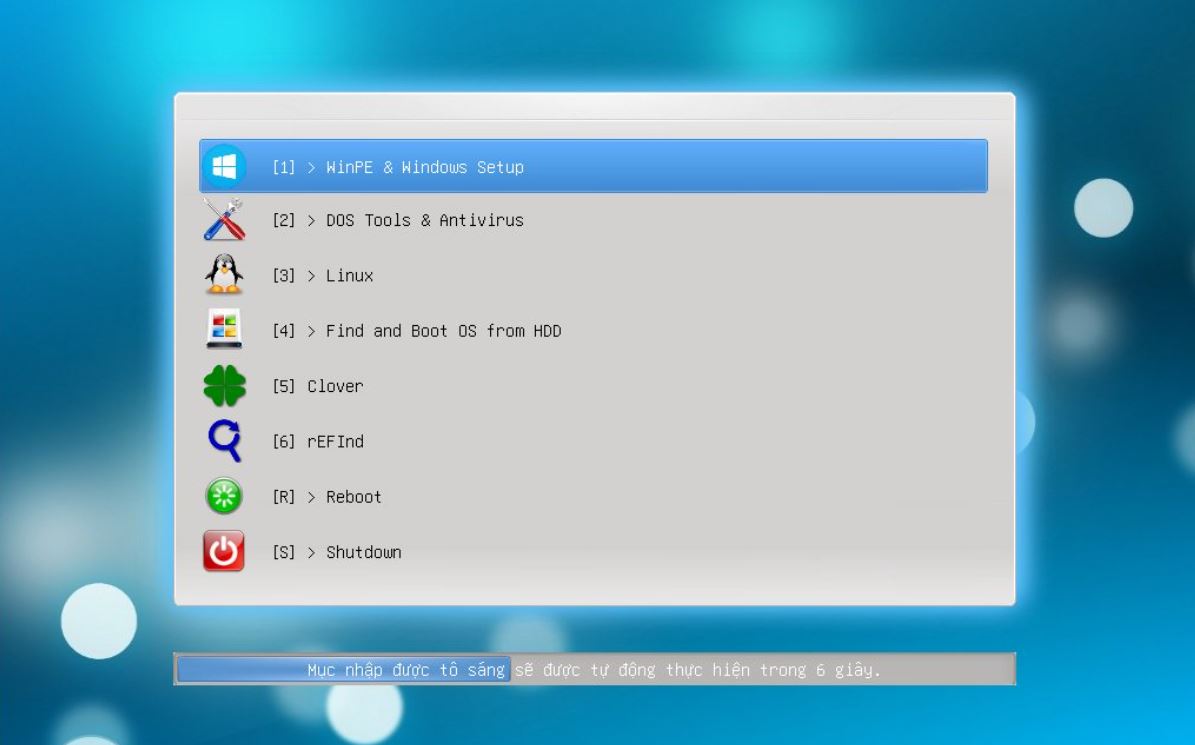
chờ 1 xíu máy sẽ vô tới màn hình chính. các bạn có thể tha hồ test thử các chức năng có trên anhdv. thậm chí xem youtube, nghe nhạc onli miễn là có mạng…

Như vậy qua bài viết mình đã giới thiệu khái quát về chức năng công dụng của USB cứu hộ và cách cài đặt. hi vọng đây sẽ là những thông tin mà bạn đang muốn tìm kiếm.